西门子S7-200模块6ES7288-1SR30-0AA0

SIEMENSraybey雷竞技入口(上海)有限公司 本公司西门子自动化产品,质量保证,价格优势 西门子PLC,西门子触摸屏,西门子数控系统,西门子软启动,西门子以太网 西门子电机,雷竞技英雄联盟直播,西门子直流调速器,西门子电线电缆 我公司大量现货供应,价格优势,*
对于很多没有使用过S7-200PLC的朋友来说,很多问题可能成为大家的拦路虎,感觉入门很难。以下就用一个实例,为大家介绍使用S7-200PLC时具体步骤。文中希望实现的功能是:按下一个开关,点亮一个输出点。本文可以帮您解决使用S7-200时的以下问题:
需要准备哪些硬件和软件呢? 使用S7-200时,需要准备硬件有:S7-200CPU,如CPU224XP(订货号:6ES7 214-2BD23-0XB8)

编程电缆 PC/PPI电缆(订货号:6ES7 901-3DB30-0XA0)

需要准备的软件有:SETP7-Micro/Win V4.0 SP6
还需要准备一台装有Windows XP SP2的电脑
准备好硬件,我们就需要在电脑上正确安装S7-200的编程软件。特别提示要注意这个软件是SETP7-Micro/Win,而不是SETP7。据老工程师讲,SETP7是给S7-300等系列PLC编程用的,不能给S7-200进行编程。对于SETP7-Micro/Win软件而言,目前常用的版本是V4..0 SP6。和安装其它软件一样,正确安装好编程软件后,您就可以在桌面上看到如下所示的图标。至此,我们就为下一步的调试做好基本准备喽!

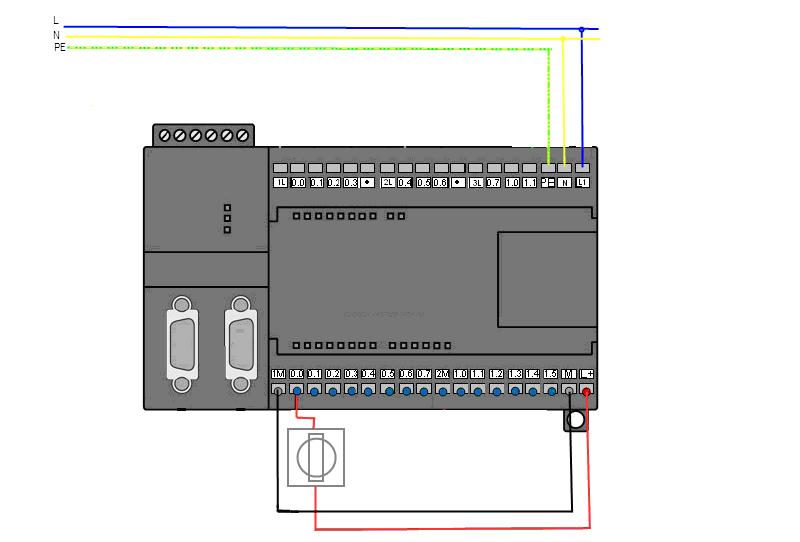
(二) 如何为PLC的接线呢? 从以下接线图可以看出,我们需要做的就是将为PLC提供电源和为数字量输入点正确接线。
(三) 如何与PLC通信呢? 1. 连接编程电缆 将编程电缆的USB口侧插在电脑上,DB接口插在PLC的PORT0或者PORT1上。然后将PLC的模式开关设置为STOP。 2. 编程软件设置 (1)打开编程软件后,在整个界面的左侧,点击设置PG/PC接口。如下图所示:
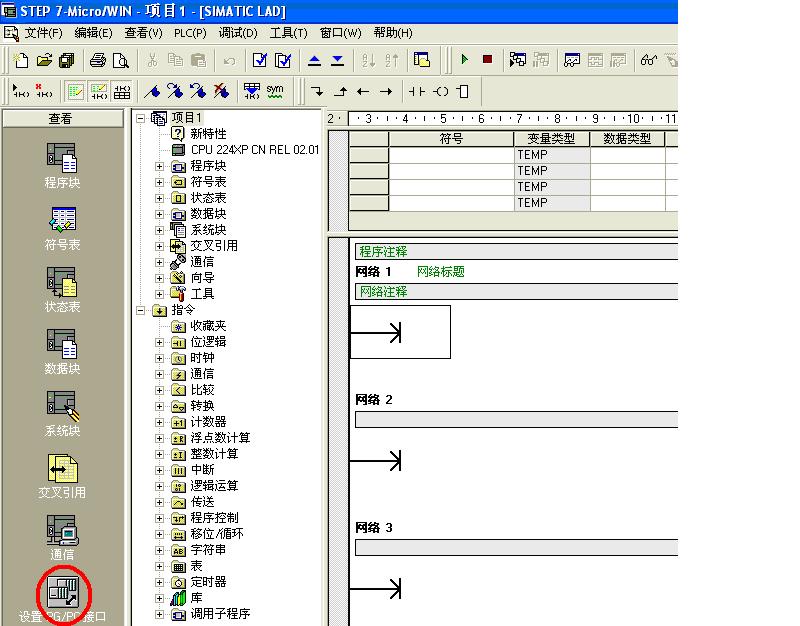
在出现的对话框中,选择PC/PPIcable(PPI),并点击属性

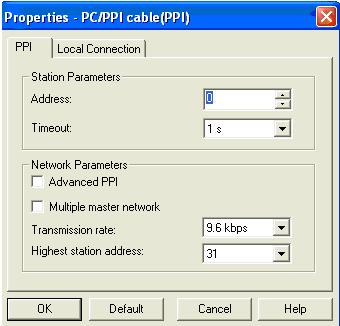
属性对话框的个界面,使用如下设置:
在属性对话框中的第二个选项卡中,选择通讯接口为USB,具体如下设置:
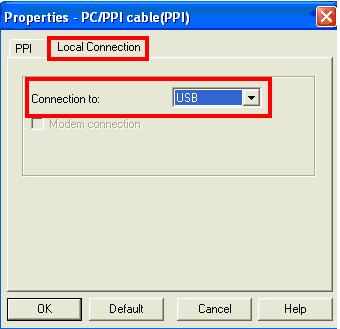
之后保存并关闭相应的对话框。 (2)回到编程软件的初始界面,然后点击通信
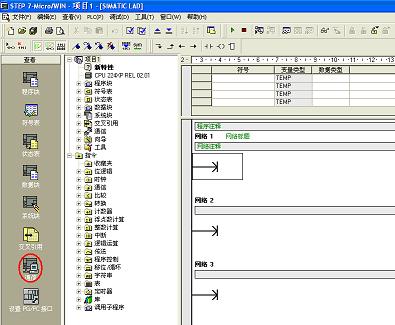
出现如下界面:
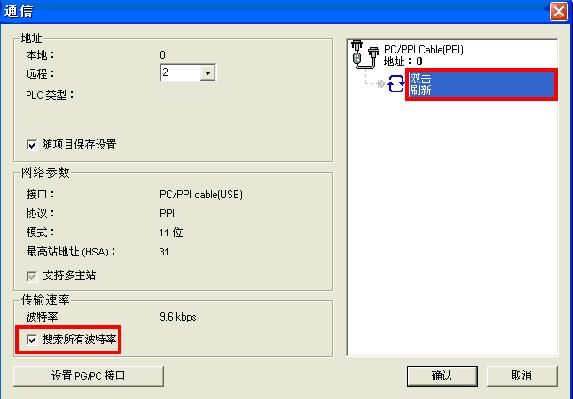
将搜索所有波特率打勾后,双击刷新即可。
如果能出现如下页面,即表示PC与PLC的通讯成功。
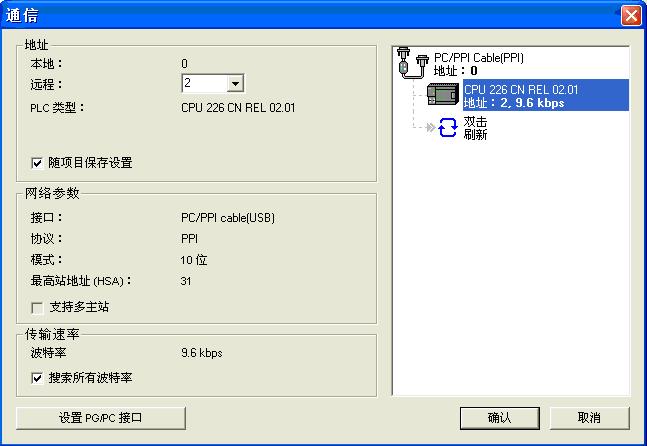
(四) 如何编写程序呢? 打开编程界面,单击红色标注处,可以添加一个常开触点
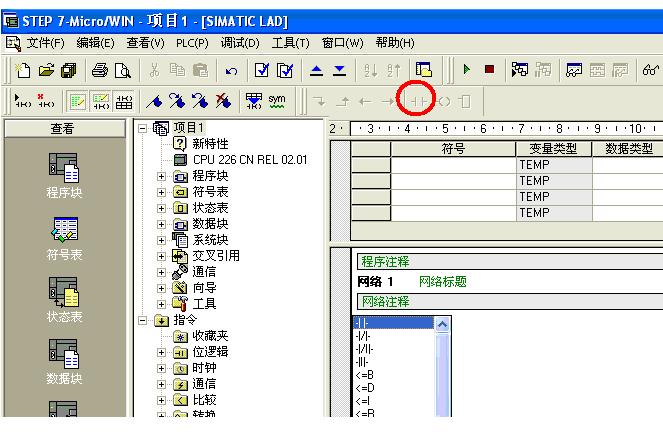
同样的方法添加一个输出线圈: 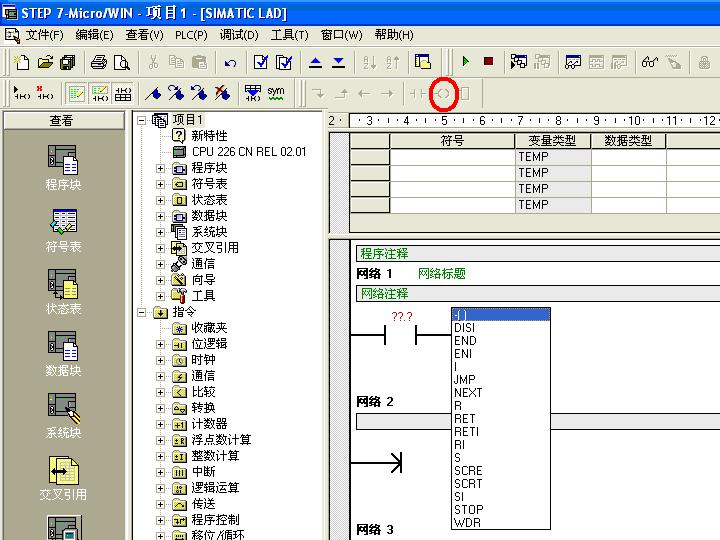
需要为输入和输出分配正确的地址,如下所示。之后点击下载 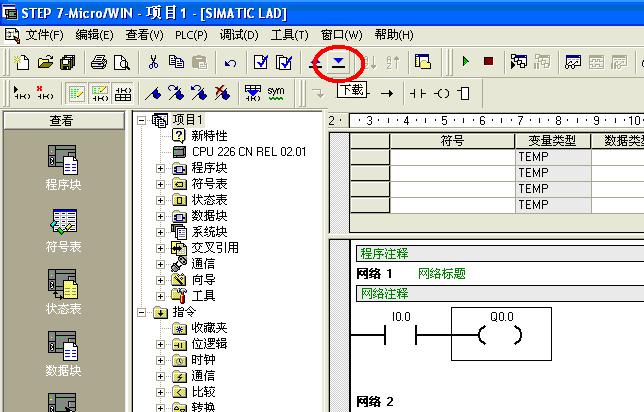
出现如下界面后,继续点击下载 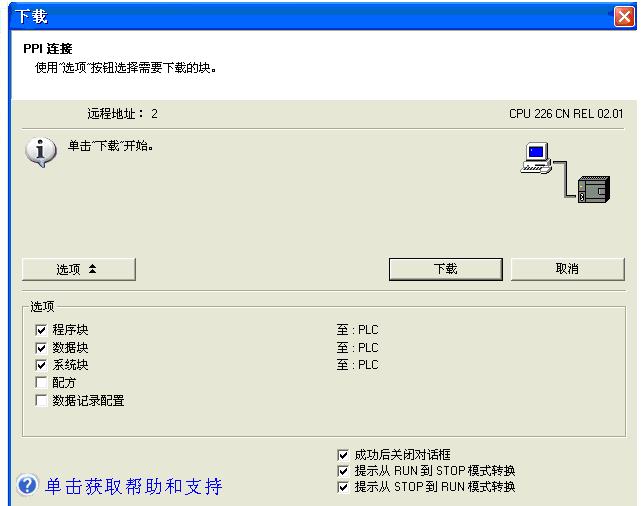
下图显示的是下载中的界面: 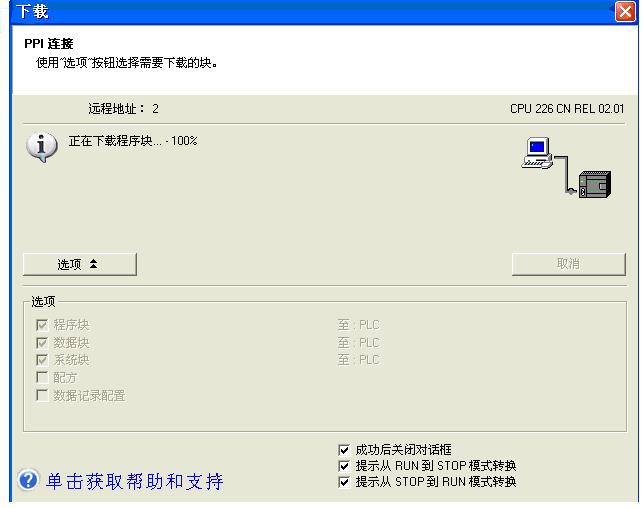
下载成功后,就可以进行PLC调试,进一步测试具体功能是否可以实现。 (五) 如何调试PLC呢? 先将模式开关设置为RUN,然后拨动连接在输入点I0.0上开关,即可看到输出点点亮了。至此,表明我们的程序和PLC运行一切正常。 如果想在编程软件上监控输入点和输出点的状态,可以点击状态表
| 
